你可能已经在搜索“2026世界杯 转播频道”,但真正影响观赛体验的往往不是“有没有”,而是“能不能顺畅、清晰、声音带感、还能随手投屏”。下面这份攻略按实用教程的方式写:先选平台与频道,再把智能电视、机顶盒、手机 App、平板与电脑端逐一打通,最后做 HDR/杜比、多屏与网络优化,让非技术用户也能轻松完成。
【目录】
1. 先弄清:2026世界杯转播频道怎么选(官方/地区差异)
关于2026世界杯转播频道,最稳妥的做法是:以你所在地的官方持权转播方/官方授权流媒体为准。不同国家/地区的版权分配不同,同一个 App 在不同地区可能出现“能搜到比赛但无法播放”的情况。
- 优先顺序建议:官方授权直播平台/频道(可回看、稳定)→ 有线/卫星电视(延迟更低)→ 合法的聚合型平台(注意是否明确写“世界杯赛事直播/转播权”)。
- 选择平台时你要确认的 4 件事:是否直播 + 是否回看/集锦 + 最高画质(1080p/4K/HDR)+ 是否支持电视端/投屏。
- 观赛目标不同,配置不同:追求“客厅沉浸”就把重心放在电视端 HDR/音响;追求“随时随地”就把重心放在手机网络与投屏协议。
2. 账号开通与会员订阅:一套逻辑通吃所有设备
无论你用的是智能电视、机顶盒还是手机 App,开通路径大同小异。把它当作“一次建号,多端登录”的工程,会省掉很多来回折腾。
2.1 最稳的开通步骤(建议用手机完成)
- 在手机上下载对应平台的官方 App,使用手机号/邮箱注册账号。
- 完成实名认证/年龄提示(若平台要求),并开启双重验证(可选但更安全)。
- 在“会员/订阅”页确认:赛事是否包含在该档位内(有些平台把体育/赛事作为单独包)。
- 订阅后立刻在“订单/权益”中核对:有效期、可用设备数、最高画质、是否含 HDR/杜比。
2.2 多端登录的关键:设备数与同播限制
很多会员会限制同时播放的设备数量。如果你打算“客厅电视看主画面 + 手机看数据/聊天”,务必提前确认是否支持多屏同播,避免开赛前被强制下线。
3. 智能电视:安装、登录、HDR/杜比与画质帧率设置
电视端是观赛体验的“天花板”。把三个点打通:稳定输入源、正确的画面模式、音频直通。
3.1 安装与登录(最省心)
- 在电视应用商店搜索平台名称并安装;若地区商店搜不到,优先咨询平台官方“电视端支持列表”。
- 使用扫码登录:电视显示二维码 → 手机 App 扫码授权 → 避免遥控器输密码崩溃。
3.2 HDR/杜比音效怎么开(以及为什么你可能“明明有却没生效”)
- 先确认片源:同一场比赛可能同时提供 SDR/HDR 多路信号,需在播放页选择“HDR/高画质”。
- 电视画面设置:把 HDMI 增强/深色模式打开(若用外接盒子/回音壁);并将图像模式改为“电影/影院/体育”(避免过度锐化)。
- 杜比音效链路:电视 → 回音壁/功放时,建议启用 eARC/ARC;音频输出选择“自动/直通/比特流”。若选了 PCM,可能会把杜比降级成立体声。
3.3 防拖影与更顺:刷新率/运动补偿小建议
体育赛事最怕“球像拖尾”。如果你的电视有运动补偿(MEMC),建议先开到低/中,过高会出现“肥皂剧感”。另外,若平台提供 50/60fps 流,优先选择更高帧率。
4. 机顶盒:信号源、应用与遥控器快捷优化
机顶盒的优势是兼容性与可扩展。你只需要把“输出”和“网络”设对,就能稳定跑满画质。
4.1 画质输出要点(4K/HDR 常见坑)
- 盒子显示设置里,将分辨率设为“自动”或“4K 60Hz”(电视支持前提下)。
- 开启 HDR(自动/随内容切换)。如果画面发灰、发白,尝试切换 HDR 模式或关闭强制 HDR。
- 使用支持高带宽的 HDMI 线,并插电视的高带宽 HDMI 口(常标注 4K/ARC/eARC)。
4.2 网络建议:能有线就别赌无线
机顶盒固定在电视旁,最推荐直接插网线;如果只能 Wi‑Fi,尽量连 5GHz/6GHz 频段并靠近路由器。
5. 手机 App:订阅入口、蜂窝数据、投屏与省电
手机端是“临场救火神器”:随时随地看、随时投到大屏。但它也最容易因为网络与权限设置导致体验崩盘。
5.1 App 内订阅的注意点
- 通过系统内购订阅时,确认订阅绑定的是你的 Apple ID/Google 账号;更换手机也能恢复购买。
- 订阅后若电视端仍提示无会员,先在手机端“账户—恢复权益/同步会员”。
5.2 蜂窝数据看球:别让“自动省流”毁了关键进球
- 在 App 播放设置把画质设为“自动/高清”,并在关键场次改为“最高可用”(前提是套餐允许)。
- 关闭系统级“省电模式/极致省电”可能会限制后台与网络,导致卡顿或投屏断连。
- 佩戴蓝牙耳机出现延迟时,可尝试切回手机扬声器或使用低延迟模式(若设备支持)。
6. 平板:分屏、多任务与随身观赛最优解
平板最适合“看比赛 + 查阵容/聊天”。如果系统支持分屏:主屏播放、侧边开浏览器或社交工具,体验会非常接近“私人导演台”。
- 把 App 画质设为高清/最高,并开启横屏锁定,避免关键时刻自动旋转。
- 如果投屏后平板画面黑掉或变成控制器界面,这是正常的“接管式投屏”体验;想让平板继续显示画面,需选择“镜像投屏”(但耗电更高)。
7. 电脑端:浏览器/客户端、4K 输出与外接显示器
电脑端的优势是操作自由、窗口灵活、适合边看边工作。想要更清晰、更稳,建议从“浏览器选择 + 硬件解码 + 输出设置”三步走。
7.1 浏览器与播放权限
- 优先使用平台推荐浏览器;若遇到黑屏/无法播放,尝试更换浏览器或关闭冲突插件(广告拦截/脚本插件)。
- 若画质上不去,检查是否启用了硬件加速(浏览器设置)以及显卡驱动是否较新。
7.2 外接显示器/电视的 4K 与 HDR
- 系统显示设置中确认分辨率与刷新率(如 4K 60Hz)。
- 开启系统 HDR 后,如出现颜色过饱和或发灰,尝试关闭系统 HDR,改为“随内容切换”(若设备支持),或在显示器 OSD 里选择合适的色彩模式。
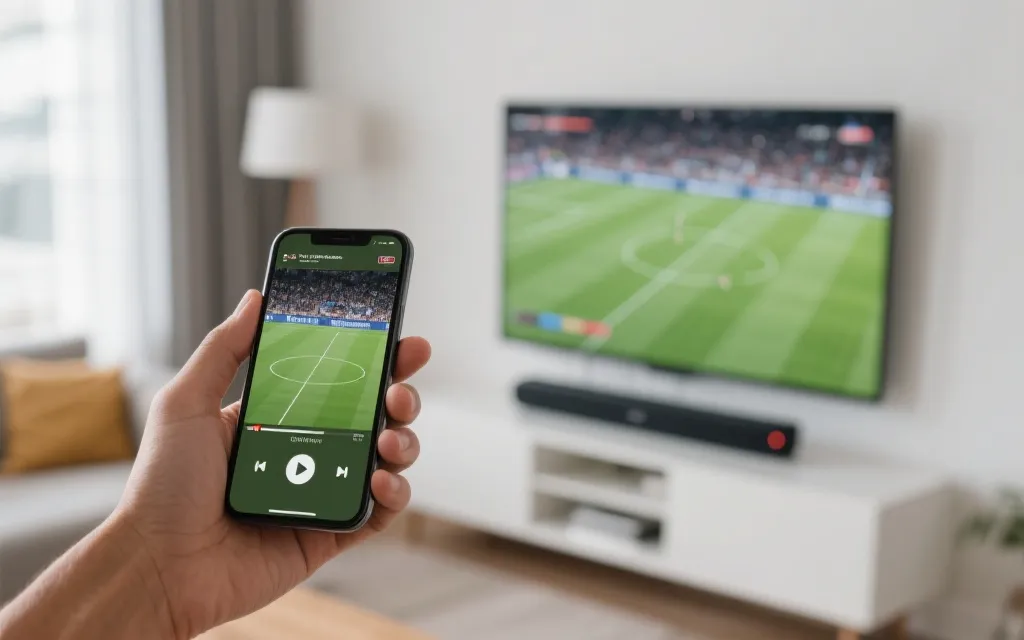
8. HDR/杜比音效与多屏投屏:一次性检查清单
把下面当作“开赛前 15 分钟检查表”。只要全打勾,你的观看环境基本就到位了。
8.1 HDR/高画质检查
- 片源支持:播放页可选 HDR/超清/4K(不同平台命名不同)。
- 终端支持:电视/显示器支持 HDR;盒子/线材/接口支持高带宽。
- 传输支持:投屏时如果是“镜像”,通常更难稳定 HDR;尽量用“接管式投屏/投放到设备”的方式。
8.2 杜比音效/环绕声检查
- 回音壁/功放与电视通过 ARC/eARC 正确连接。
- 电视音频输出设为“自动/直通/比特流”。
- 若只有立体声:先排除“蓝牙输出/耳机模式”占用音频,再检查平台是否提供多声道音轨。
8.3 多屏投屏与同播策略
- 同一 Wi‑Fi:手机/平板与电视/盒子尽量在同一局域网。
- 优先“投放”而非“镜像”:投放更省电更稳定,延迟更低。
- 多屏同播:若会员允许,建议电视播主画面、手机开战术板/比分;若不允许,避免多设备同时点播放。
9. 地区版权限制与网络带宽:最常见的“看不了”原因
9.1 地区版权限制:你看到的不一定等于你能播的
赛事转播通常有严格的地区授权。常见表现包括:能打开 App、能看到赛程,但点击提示“本内容在你所在地区不可用”。遇到这种情况,最有效的方式是:
- 确认账号地区、应用商店地区与实际所在地是否匹配。
- 在平台帮助中心查“世界杯/体育赛事可用地区说明”。
- 如果你在旅行/出差,优先考虑平台是否提供“跨区临时观看/漫游观看”政策(以官方说明为准)。
9.2 网络带宽与延迟:清晰不卡的最低门槛
- 1080p:建议稳定 10–15 Mbps 以上。
- 4K:建议稳定 25–50 Mbps 以上(不同编码与平台会有差异)。
- 关键不是峰值而是稳定:晚高峰 Wi‑Fi 干扰大,能上网线尽量上网线;路由器尽量放在客厅开阔处。
10. 快速排障:卡顿、黑屏、无声、投屏失败怎么办
10.1 卡顿与缓冲
- 先把画质从“最高”降到“高清/自动”,确认是否是带宽不足。
- 重启路由器与终端设备;电视/盒子长期不重启也会积累缓存。
- Wi‑Fi 改 5GHz/6GHz,或直接网线连接。
10.2 黑屏/无法播放
- 检查是否地区限制或账号权限(会员是否包含赛事)。
- 电脑端更换浏览器、关闭冲突插件;电视端清缓存或更新 App。
10.3 没声音/只有立体声
- 电视音频输出切换为“自动/直通/比特流”,并确认 eARC/ARC 开启。
- 排除蓝牙设备占用音频;回音壁切换到正确输入源。
10.4 投屏失败/找不到设备
- 手机与电视在同一 Wi‑Fi;关闭蜂窝数据的“Wi‑Fi 助理/智能切换”(不同系统名称不同)。
- 重启电视/盒子投屏服务;更换为“投放”而非“镜像”。
收尾建议:把“开赛夜”变成“稳稳的幸福”
提前一天完成账号与会员校验,开赛前 15 分钟按第 8 节清单快速检查。你会发现:真正的沉浸感,来自画面、声音、稳定性一起到位的那一刻。